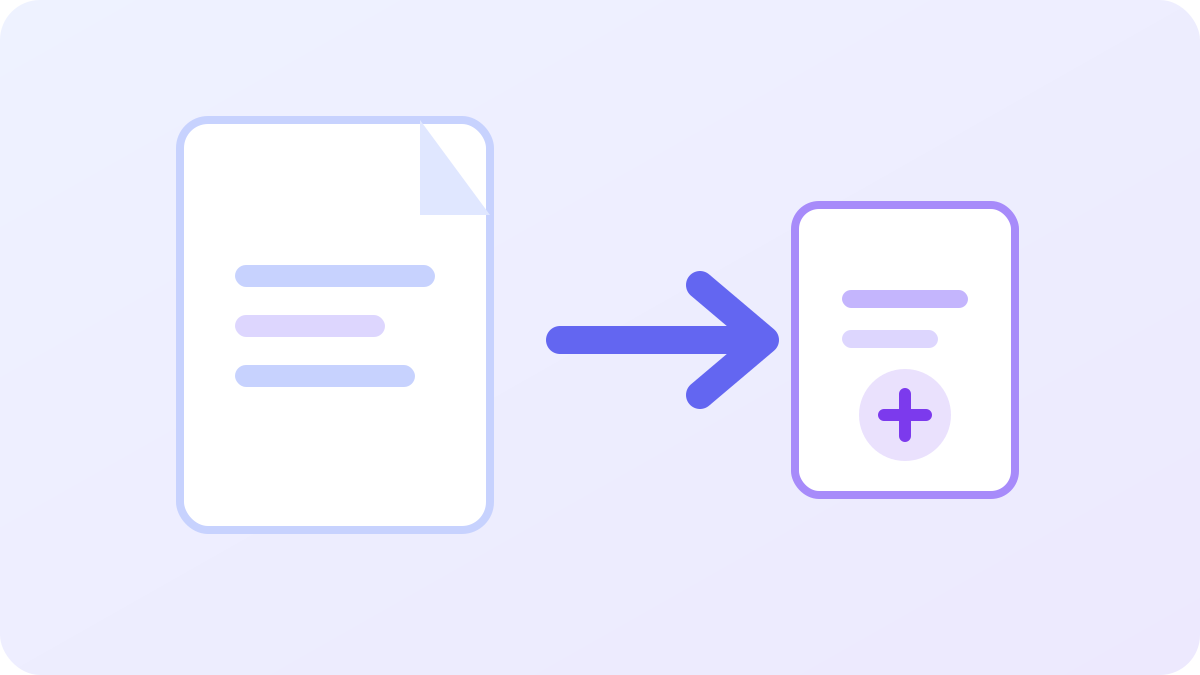
اقرأ شروط الجهة أولًا
راجع نوع الملف المسموح والحد الأقصى للحجم وهل المطلوب ملف واحد أم مرفقات منفصلة. بعض الجهات تشترط ترتيبًا محددًا للمستندات، فلا تعتمد على افتراضات من طلب سابق.
اعمل على نسخة من الأصل
احتفظ بالمستند الأصلي دون تعديل، ثم أنشئ نسخة للعمل. صحّح اتجاه الصفحات وراجع الترتيب واحذف الصفحات الفارغة الناتجة عن المسح فقط عندما لا تكون مطلوبة رسميًا.
- احتفظ بنسخة أصلية يمكن الرجوع إليها.
- راجع حجم الملف ووضوحه معًا.
- اقرأ تعليمات كل بوابة على حدة.
افتح النسخة النهائية وفحصها
تأكد من وضوح الأسماء والأرقام والأختام والتوقيعات، وافتح أول صفحة وآخر صفحة وصفحة بها نص صغير. تأكد أيضًا من أن القص أو الضغط لم يحذف جزءًا من البيانات.
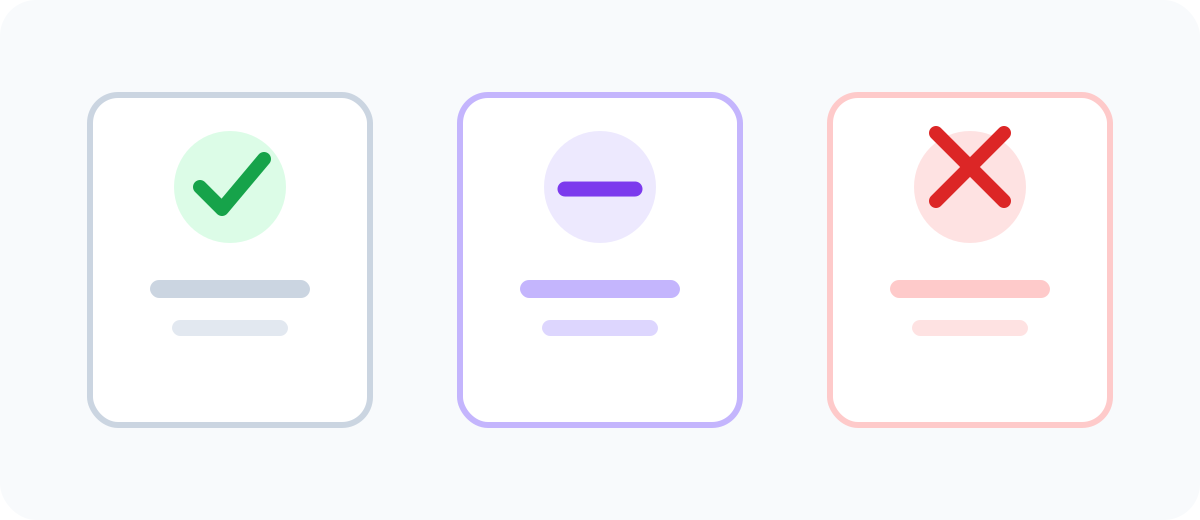
لا تخلط بين التحميل والإرسال
تنزيل الملف على جهازك ليس دليلًا على وصوله إلى الجهة. بعد الرفع انتظر رسالة التأكيد واحفظ رقم الطلب أو الإيصال إذا توفر.
مراجعة الملف الذي سترفعه فعلًا
قبل إرسال ملف PDF إلى جامعة أو جهة عمل، راجع تعليمات الجهة من حيث نوع الملف والحجم الأقصى وترتيب الصفحات وطريقة تسمية المرفقات. لا تفترض أن كل البوابات تقبل الملفات المحمية بكلمة مرور أو أن الملفات المتعددة يمكن دمجها في مرفق واحد.
افتح النسخة النهائية بعد حفظها وتأكد من ظهور الصفحة الأولى والأخيرة ووضوح الأختام والتوقيعات والأرقام. اختبر المستند نفسه الذي ستقوم برفعه، واحتفظ بنسخة منه مع رقم الطلب أو رسالة تأكيد الاستلام.
- راجع متطلبات الجهة الرسمية
- احتفظ بالأصل دون تعديل
- تحقق من النسخة المصدرة والحجم
- احفظ إثبات الإرسال
مثال تطبيقي: من الملف الأصلي إلى النسخة الجاهزة
لنفترض أنك تُعد ملفًا لإرساله إلى جامعة أو جهة عمل أو عبر نموذج إلكتروني. في موضوع «قائمة فحص ملف PDF قبل رفعه على أي بوابة إلكترونية» لا تبدأ بتجربة إعدادات كثيرة بشكل عشوائي. اقرأ شروط الجهة أولًا، وسجّل الصيغة المقبولة، والحد الأقصى للحجم، وما إذا كان مطلوبًا ملف واحد أم ملفات متعددة. احتفظ بالنسخة الأصلية في مجلد مستقل، وأنشئ نسخة عمل لاستخدامها في التجربة.
استخدم organize pdf لإجراء خطوة واحدة فقط في كل مرة، ثم افتح الناتج بدل الاكتفاء برسالة نجاح التحويل. قارن الجزء الذي تغيّر في الملف مع المصدر: هل اختفى نص؟ هل تبدلت اتجاهات الصفحات؟ هل بقيت الأرقام والحقول المهمة مقروءة؟ إذا لم تحقق النتيجة شروط الجهة، ارجع للأصل بدل تكرار التحويل فوق نسخ سبق ضغطها أو تعديلها.
تحديدًا، يشرح هذا الدليل: خطوات واضحة لتجنب رفض الملفات بسبب الحجم أو الصفحات الناقصة أو ضعف جودة المسح الضوئي.؛ لكن النتائج الفعلية تختلف بحسب نوع الملف والأداة ومتطلبات الجهة المستقبلة. لا توجد إعدادات واحدة تناسب جميع المستندات، لذلك القرار النهائي يجب أن يعتمد على المعاينة وليس على حجم الملف وحده.
قائمة تحقق وأخطاء شائعة قبل المشاركة
راجع النقاط المرتبطة بهذا الموضوع قبل إرسال الملف، وخاصة اقرأ شروط الجهة أولًا / اعمل على نسخة من الأصل. افتح الملف النهائي في تطبيق عرض مستقل إن أمكن، وتأكد أن المستلم يستطيع فتحه دون الحاجة إلى برنامج غير معتاد أو كلمة مرور لم يتلقها. استخدم اسم ملف مفهومًا وخاليًا من معلومات شخصية غير ضرورية.
- افحص الاسم والصيغة والحجم والأبعاد أو عدد الصفحات حسب الحالة.
- راجع أصغر نص وأهم رقم أو رمز قبل الإرسال.
- احتفظ بالملف الأصلي وتحقق من النسخة المحوّلة بصورة مستقلة.
- اتبع تعليمات الجهة المستقبلة إذا اختلفت عن الاقتراحات العامة.
تحديد معايير النجاح قبل تعديل الملف
عند التعامل مع موضوع «قائمة فحص ملف PDF قبل رفعه على أي بوابة إلكترونية» ابدأ بمتطلبات الجهة التي ستستقبل الملف، لا بإعدادات الأداة وحدها. سجّل نوع الملف المقبول والحد الأقصى لحجمه وعدد الصفحات المطلوب، وحدد ما إذا كان يجب الاحتفاظ بالنص قابلًا للتحديد والبحث. راجع خصوصًا اقرأ شروط الجهة أولًا، لأن هذه التفاصيل قد تكون أهم من تصغير الحجم أو تحسين شكل المعاينة. لا تعتبر العملية ناجحة بمجرد ظهور زر التنزيل؛ النجاح الحقيقي أن يكون الملف الناتج واضحًا، كاملًا، ومتوافقًا مع التعليمات المنشورة للجهة المستقبلة.
مثال واقعي على استخدام الأداة
تخيل أنك تجهز ملفًا للتقديم على وظيفة أو جامعة أو خدمة إلكترونية، وتحتاج إلى تطبيق الإرشادات الخاصة بـ«قائمة فحص ملف PDF قبل رفعه على أي بوابة إلكترونية». قد ينجح إنشاء الملف من المحاولة الأولى، لكن المعاينة السريعة لا تكشف دائمًا الصفحات الناقصة أو النصوص الصغيرة المشوشة. افتح الناتج في قارئ آخر إن أمكن، وقارنه بالملف الأصلي مع التركيز على اعمل على نسخة من الأصل. لاحظ أن عرض الملف على الهاتف قد يختلف عن عرضه على الكمبيوتر، وأن بعض بوابات التقديم تعيد معالجة المرفقات بعد رفعها.
اختيار التعديل الأقل تأثيرًا على الجودة
من الأخطاء الشائعة أثناء «قائمة فحص ملف PDF قبل رفعه على أي بوابة إلكترونية» استخدام أداة لا تعالج المشكلة الحقيقية. الصفحة المقلوبة تحتاج إلى تدوير، وليس إلى ضغط شديد، والصورة الممدودة تحتاج إلى المحافظة على نسبة الأبعاد أو القص المناسب. وإذا رفض موقع ملفًا بسبب صيغته فلا يكفي تغيير امتداده في الاسم؛ يجب إنشاء ملف حقيقي بالصيغ المطلوبة. تشخيص السبب قبل التحرير يوفر الوقت ويحافظ على التفاصيل المهمة.
اختبار ثانٍ للتأكد من ثبات النتيجة
عند تجربة «قائمة فحص ملف PDF قبل رفعه على أي بوابة إلكترونية» للمرة الثانية، اختر ملفًا مختلفًا عن المثال الأول: مستندًا أطول أو صفحة فيها كتابة دقيقة أو صورة ذات خلفية معقدة. طبق الإعدادات نفسها وقارن النتيجة، مع التركيز على اقرأ شروط الجهة أولًا والحواف والأرقام والعناصر الصغيرة. إذا ظهرت مشكلة في الاختبار الثاني رغم نجاح الأول، فهذا يعني أن الإعدادات لا تصلح لكل الملفات بعد. ارجع إلى النسخة الأصلية وعدّل الإعداد المناسب بدل محاولة إصلاح نسخة فقدت بعض التفاصيل.
مثال عملي لطلب وظيفة يحتوي ثلاثة مستندات
افترض أن بوابة توظيف تطلب سيرة ذاتية وشهادة مؤهل وصورة إثبات هوية، ولكل ملف حد للحجم. ابدأ بقائمة واضحة: اسم المستند والصيغة المطلوبة والخانة المخصصة له. لا تدمج الملفات تلقائيًا؛ بعض البوابات تريد كل مستند منفصلًا حتى لو كان الدمج ممكنًا.
افتح السيرة الذاتية وتأكد من وضوح وسائل التواصل والتواريخ. افحص الشهادة بحيث يظهر اسم الجهة والختم والإطار كاملًا. بالنسبة لإثبات الهوية، راجع أن مشاركة النسخة مطلوبة فعلًا وأن الأرقام الضرورية مقروءة. اشتغل على نسخ حتى لا تتلف الأصل أثناء التحويل.
حدد سبب المشكلة قبل اختيار الأداة
إذا كان حجم الملف كبيرًا بسبب صور ممسوحة ضوئيًا عالية الدقة، قد يساعد الضغط المعتدل. أما إذا كان يحتوي نصوصًا رقمية قابلة للبحث، فابدأ بخيار يحافظ على النص. إذا كانت الصفحات مقلوبة فاستخدم التدوير، وإذا اختل الترتيب فاستخدم تنظيم الصفحات. تكرار تحويل الملف بالكامل لكل مشكلة قد يضعف الجودة دون داعٍ.
تغيير امتداد JPG يدويًا إلى PDF لا ينشئ ملف PDF صحيحًا. كما أن تغيير اسم ملف محمي لا يزيل كلمة المرور. استخدم أداة تصدّر الصيغة الفعلية التي تطلبها الجهة، ولا تعدل خصائص مستند رسمي إذا كانت التعليمات تمنع ذلك.
افتح الملف الناتج وافحص التفاصيل المهمة
المراجعة الصحيحة تكون بعد الحفظ أو الضغط، لأن بعض العيوب لا تظهر في النسخة الأصلية. افتح الملف النهائي في قارئ PDF وراجع أول صفحة وآخر صفحة وأي صفحات تحتوي أختامًا أو حروفًا صغيرة. كبّر النصوص وتأكد من بقاء جميع الحواف داخل الصفحة.
راجع عدد الصفحات واتجاهها والحجم النهائي. سمِّ الملف باسم مفهوم لا يكشف بيانات شخصية زائدة. إذا ظهرت نسخ كثيرة في مجلد التنزيلات، افتح النسخة المقصودة بالاسم والحجم ولا تفترض أن أحدث ملف هو الصحيح.
تعامل مع رسالة رفض الرفع بذكاء
يمكن أن يفشل الرفع لأسباب مختلفة: حجم زائد أو نوع غير مدعوم أو انتهاء جلسة الدخول أو ضعف الاتصال أو اشتراط ملف واحد بدل عدة ملفات. اقرأ رسالة الخطأ حرفيًا قبل استخدام أي أداة. لا يفيد ضغط الملف إذا كان الخطأ أن جلسة المستخدم انتهت.
إذا طلبت البوابة مستندًا بصيغة محددة، تحقق من أن الملف حُوِّل فعلًا إلى هذه الصيغة. إذا كانت المشكلة تقنية في المتصفح أو الاتصال، جرّب إعادة الدخول أو الاتصال المستقر. لا تستمر في تقليل الجودة حتى تصبح الأسماء أو الأختام غير مقروءة.
قائمة فحص بعد الرفع وقبل الإرسال النهائي
تأكد من ظهور كل مرفق في خانته الصحيحة وأن حالة رفعه أصبحت مكتملة. إذا عرض الموقع معاينة، قارنها بالمستند الذي كنت تقصد إرساله. اقرأ أي إقرارات أو شروط مرتبطة بالطلب، ثم تحقق هل يلزم الضغط على زر إرسال نهائي بعد إرفاق الملفات.
احتفظ برسالة التأكيد أو رقم الطلب مع نسخة الملفات التي أرسلتها، في مكان لا يصل إليه إلا المعنيون. دوّن تاريخ الإرسال إذا كان مرتبطًا بموعد نهائي. وصول الملفات إلى جهازك شيء، وإثبات استلام الجهة للطلب شيء آخر.