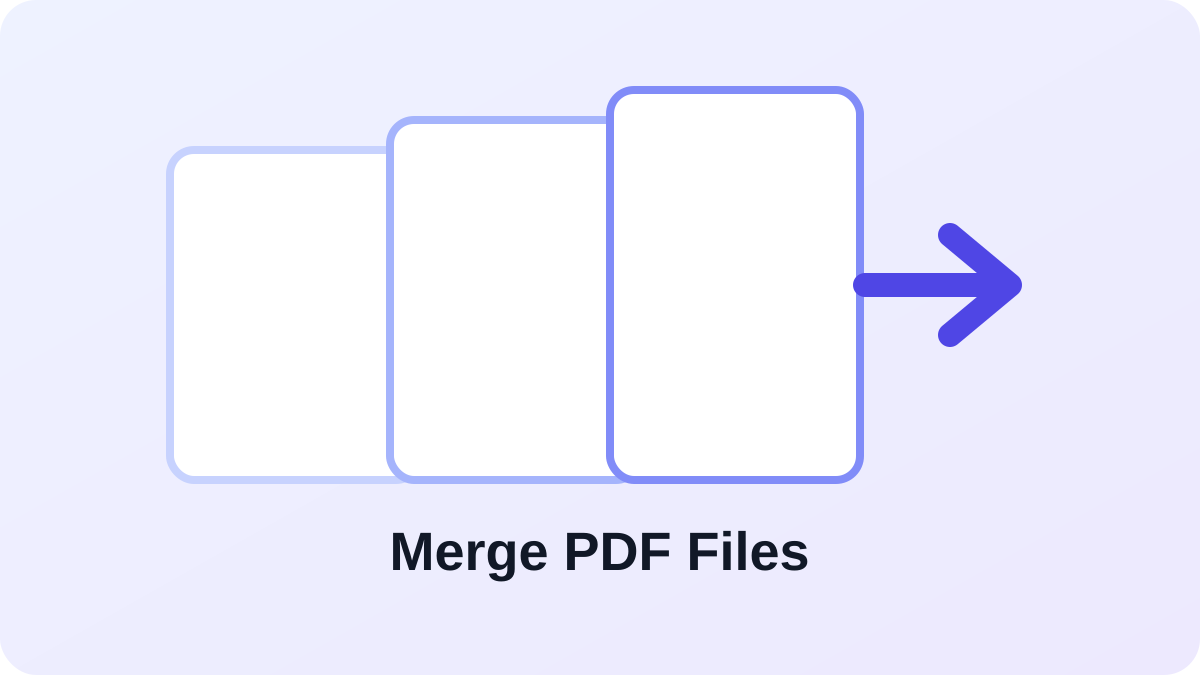
لماذا ترسل الصفحات المطلوبة فقط؟
إذا كانت الجهة تطلب صفحة أو شهادة محددة داخل ملف طويل، فقد يكون إنشاء ملف يحتوي المطلوب فقط أكثر وضوحًا ويقلل مشاركة معلومات غير ضرورية.
لكن لا تفصل صفحات عن سياقها إذا كانت الجهة تطلب المستند كاملًا أو إذا كانت الصفحة لا تكون صحيحة بدون الصفحات المرتبطة بها.
حدد أرقام الصفحات بعناية
افتح الملف الأصلي وحدد أرقام الصفحات كما تظهر داخل أداة PDF، وليس فقط الرقم المطبوع على الورقة؛ فقد يختلف ترقيم الملف عن الترقيم المكتوب داخل المستند.
إذا كان الملف يحتوي غلافًا أو صفحات بدون رقم، راجع التسلسل بصريًا قبل الاستخراج.
استخدم نطاقات واضحة
يمكن استخراج صفحة واحدة أو نطاق من الصفحات حسب الأداة. بعد الإنشاء افتح الملف الجديد وتأكد من البداية والنهاية ومن أن الصفحات جاءت بالترتيب الصحيح.
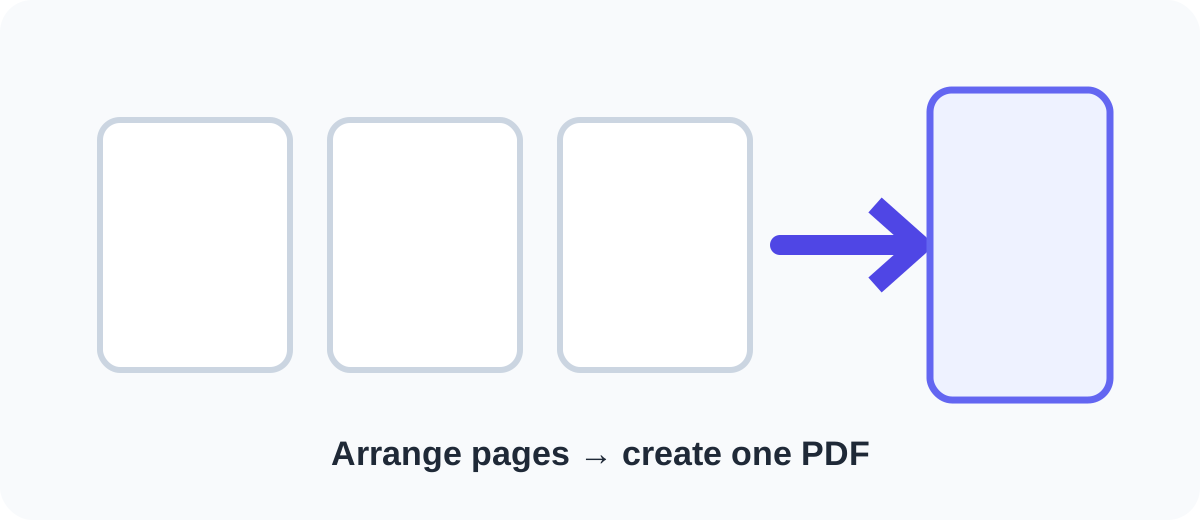
إذا كنت تحتاج صفحات متفرقة، راجع ما إذا كانت أداة التنظيم أنسب لإنشاء تسلسل جديد من الصفحات المختارة.
لا تتخلص من الأصل
الملف المستخرج هو نسخة للتقديم، وليس بديلًا عن المستند الكامل. احتفظ بالأصل في مكان مناسب.
إذا طلبت الجهة لاحقًا النسخة الكاملة أو صفحات إضافية، ستحتاج الرجوع إلى المصدر دون إعادة البحث عنه.
افحص الخصوصية والمتطلبات
تقليل عدد الصفحات يمكن أن يقلل كمية البيانات التي تشاركها، لكنه لا يزيل المعلومات الحساسة الموجودة داخل الصفحات المختارة.
اتبع دائمًا متطلبات الجهة المستلمة، خصوصًا للوثائق الرسمية التي قد تحتاج كل الصفحات أو جوانب المستند.