ما هي بيانات EXIF؟
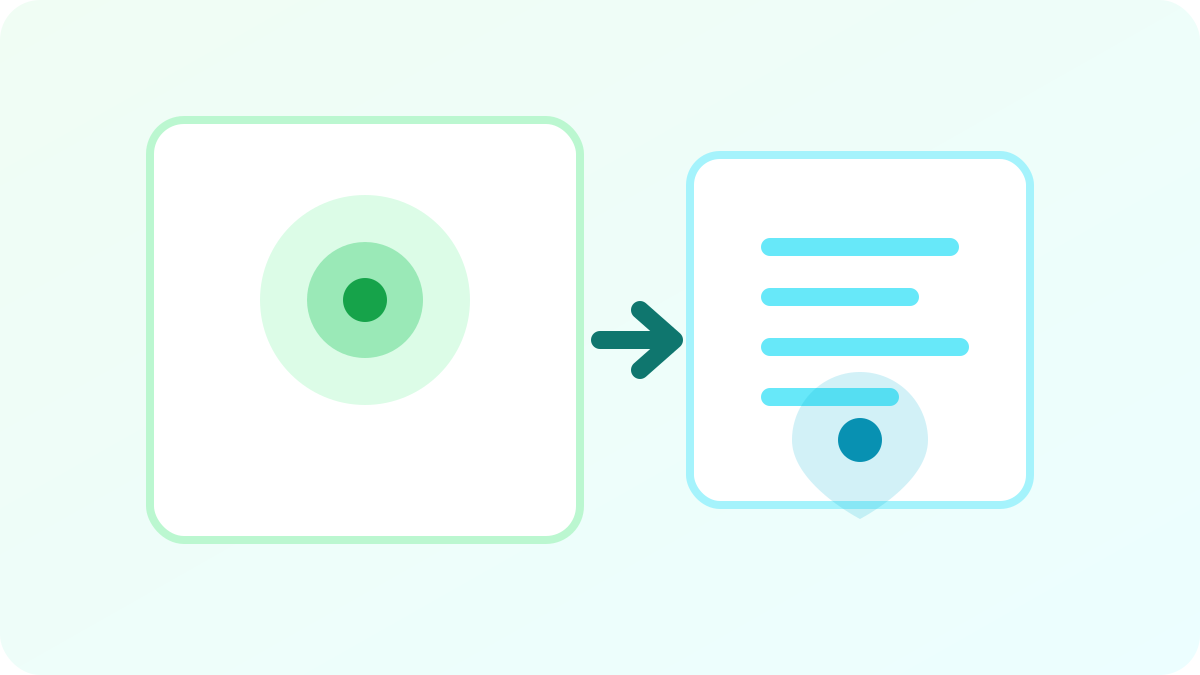
قد تحتوي بعض الصور على معلومات وصفية أضافها الهاتف أو الكاميرا، مثل نوع الجهاز وتاريخ الالتقاط وإعدادات التصوير، وقد تتضمن إحداثيات الموقع إذا كان حفظ الموقع مفعّلًا وقت التصوير.
هذه البيانات لا تظهر عادةً فوق الصورة نفسها، لكنها قد تبقى داخل الملف. وجودها لا يعني تلقائيًا وجود خطر، لكن من المفيد فهمها قبل مشاركة صور شخصية أو مستندات مصورة.
متى يكون حذف البيانات مفيدًا؟
إذا كنت سترسل صورة لمستند أو صورة شخصية إلى طرف لا يحتاج معلومات التصوير الأصلية، فإن إنشاء نسخة جديدة بدون البيانات الوصفية الشائعة يمكن أن يقلل المعلومات غير الضرورية المرفقة بالملف.
لا تفترض أن حذف EXIF يجعل الملف مجهول الهوية؛ محتوى الصورة نفسه قد يحتوي اسمًا أو عنوانًا أو رقم ملف أو تفاصيل أخرى.
- صور مستندات تم التقاطها بالهاتف
- صور ستُنشر علنًا
- ملفات سترسلها إلى طرف لا يحتاج بيانات التصوير
- صور تحتوي على موقع محفوظ في البيانات الوصفية
كيف تعمل إزالة البيانات داخل المتصفح؟
يمكن إنشاء نسخة جديدة من الصورة عن طريق إعادة رسم البكسلات داخل Canvas ثم تصدير ملف جديد. بهذه الطريقة لا تنتقل كثير من حقول EXIF المعتادة إلى النسخة الجديدة.
احتفظ بالأصل إذا كنت تحتاجه لأرشيفك أو إذا كانت جهة رسمية تطلب الملف الأصلي كما هو. لا تعدّل مستندًا رسميًا عندما تنص التعليمات على إرسال نسخة أصلية أو غير معدلة.

راجع النسخة الجديدة قبل الإرسال
افتح الصورة الناتجة وتأكد أن النصوص والأختام والوجوه والتفاصيل المطلوبة ما زالت واضحة. إذا تغيرت الصيغة أو الجودة، تأكد أن الجهة المستقبلة تقبل هذا النوع من الملفات.
متطلبات الجهات الحكومية والجامعات وأصحاب العمل تختلف، لذلك تعليمات الجهة نفسها هي المرجع النهائي لنوع الملف وحجمه ومحتواه.
الخصوصية لا تتوقف عند EXIF
راجع اسم الملف أيضًا؛ أحيانًا يحتوي اسم الصورة على اسم شخص أو رقم داخلي. وافحص الخلفية المرئية داخل الصورة قبل المشاركة.
إذا كنت ترسل معلومات شديدة الحساسية، استخدم قناة الإرسال والإجراءات التي تحددها الجهة المعنية بدل الاعتماد على أداة تحرير صور وحدها.
مثال تطبيقي: من الملف الأصلي إلى النسخة الجاهزة
لنفترض أنك تُعد ملفًا لإرساله إلى جامعة أو جهة عمل أو عبر نموذج إلكتروني. في موضوع «كيف تزيل بيانات الموقع وEXIF من الصور قبل مشاركتها أو رفعها؟» لا تبدأ بتجربة إعدادات كثيرة بشكل عشوائي. اقرأ شروط الجهة أولًا، وسجّل الصيغة المقبولة، والحد الأقصى للحجم، وما إذا كان مطلوبًا ملف واحد أم ملفات متعددة. احتفظ بالنسخة الأصلية في مجلد مستقل، وأنشئ نسخة عمل لاستخدامها في التجربة.
استخدم حذف بيانات الصورة لإجراء خطوة واحدة فقط في كل مرة، ثم افتح الناتج بدل الاكتفاء برسالة نجاح التحويل. قارن الجزء الذي تغيّر في الملف مع المصدر: هل اختفى نص؟ هل تبدلت اتجاهات الصفحات؟ هل بقيت الأرقام والحقول المهمة مقروءة؟ إذا لم تحقق النتيجة شروط الجهة، ارجع للأصل بدل تكرار التحويل فوق نسخ سبق ضغطها أو تعديلها.
تحديدًا، يشرح هذا الدليل: دليل عربي عملي لفهم بيانات EXIF التي قد ترافق صور الهاتف، ومتى يكون إنشاء نسخة نظيفة قبل المشاركة أو الرفع خطوة مفيدة للخصوصية.؛ لكن النتائج الفعلية تختلف بحسب نوع الملف والأداة ومتطلبات الجهة المستقبلة. لا توجد إعدادات واحدة تناسب جميع المستندات، لذلك القرار النهائي يجب أن يعتمد على المعاينة وليس على حجم الملف وحده.
قائمة تحقق وأخطاء شائعة قبل المشاركة
راجع النقاط المرتبطة بهذا الموضوع قبل إرسال الملف، وخاصة ما هي بيانات EXIF؟ / متى يكون حذف البيانات مفيدًا؟. افتح الملف النهائي في تطبيق عرض مستقل إن أمكن، وتأكد أن المستلم يستطيع فتحه دون الحاجة إلى برنامج غير معتاد أو كلمة مرور لم يتلقها. استخدم اسم ملف مفهومًا وخاليًا من معلومات شخصية غير ضرورية.
- افحص الاسم والصيغة والحجم والأبعاد أو عدد الصفحات حسب الحالة.
- راجع أصغر نص وأهم رقم أو رمز قبل الإرسال.
- احتفظ بالملف الأصلي وتحقق من النسخة المحوّلة بصورة مستقلة.
- اتبع تعليمات الجهة المستقبلة إذا اختلفت عن الاقتراحات العامة.
تحديد معايير النجاح قبل تعديل الملف
عند التعامل مع موضوع «كيف تزيل بيانات الموقع وEXIF من الصور قبل مشاركتها أو رفعها؟» ابدأ بمتطلبات الجهة التي ستستقبل الملف، لا بإعدادات الأداة وحدها. سجّل نوع الملف المقبول والحد الأقصى لحجمه وعدد الصفحات المطلوب، وحدد ما إذا كان يجب الاحتفاظ بالنص قابلًا للتحديد والبحث. راجع خصوصًا ما هي بيانات exif؟، لأن هذه التفاصيل قد تكون أهم من تصغير الحجم أو تحسين شكل المعاينة. لا تعتبر العملية ناجحة بمجرد ظهور زر التنزيل؛ النجاح الحقيقي أن يكون الملف الناتج واضحًا، كاملًا، ومتوافقًا مع التعليمات المنشورة للجهة المستقبلة.
مثال واقعي على استخدام الأداة
تخيل أنك تجهز ملفًا للتقديم على وظيفة أو جامعة أو خدمة إلكترونية، وتحتاج إلى تطبيق الإرشادات الخاصة بـ«كيف تزيل بيانات الموقع وEXIF من الصور قبل مشاركتها أو رفعها؟». قد ينجح إنشاء الملف من المحاولة الأولى، لكن المعاينة السريعة لا تكشف دائمًا الصفحات الناقصة أو النصوص الصغيرة المشوشة. افتح الناتج في قارئ آخر إن أمكن، وقارنه بالملف الأصلي مع التركيز على متى يكون حذف البيانات مفيدًا؟. لاحظ أن عرض الملف على الهاتف قد يختلف عن عرضه على الكمبيوتر، وأن بعض بوابات التقديم تعيد معالجة المرفقات بعد رفعها.
اختبار ثانٍ للتأكد من ثبات النتيجة
عند تجربة «كيف تزيل بيانات الموقع وEXIF من الصور قبل مشاركتها أو رفعها؟» للمرة الثانية، اختر ملفًا مختلفًا عن المثال الأول: مستندًا أطول أو صفحة فيها كتابة دقيقة أو صورة ذات خلفية معقدة. طبق الإعدادات نفسها وقارن النتيجة، مع التركيز على ما هي بيانات exif؟ والحواف والأرقام والعناصر الصغيرة. إذا ظهرت مشكلة في الاختبار الثاني رغم نجاح الأول، فهذا يعني أن الإعدادات لا تصلح لكل الملفات بعد. ارجع إلى النسخة الأصلية وعدّل الإعداد المناسب بدل محاولة إصلاح نسخة فقدت بعض التفاصيل.
تجربة تطبيقية للتحقق من الجودة
في تطبيق عملي لموضوع «كيف تزيل بيانات الموقع وEXIF من الصور قبل مشاركتها أو رفعها؟»، ابدأ بملف حقيقي يمثّل الاستخدام المطلوب، واحفظ نسخة من الأصل دون تعديل. حدّد قبل العمل معايير قبول الناتج: أبعاد البكسل ونسب الصورة وحواف النص والشفافية وآثار الضغط. سجّل ما الذي تغيّر فعلًا بين النسختين، ولا تعتبر ظهور رسالة نجاح دليلًا كافيًا على سلامة الملف أو قابليته للتسليم.
جرّب حالة واحدة أولًا ثم افتح النسخة الناتجة خارج نافذة الأداة إن أمكن. افحص أصغر التفاصيل وأقربها إلى حدود الصفحة، ولاحظ إن كانت الإعدادات مناسبة لما تطلبه الجهة المستقبلة. إذا ظهر خلل، ارجع إلى الأصل وغيّر إعدادًا واحدًا فقط، ثم كرر المقارنة بدل تعديل نفس النسخة مرات متتالية. وبالتحديد عند تطبيق موضوع «كيف تزيل بيانات الموقع وEXIF من الصور قبل مشاركتها أو رفعها؟» راجع ما يتوافق مع قسم «تجربة تطبيقية للتحقق من الجودة» قبل الإرسال.